

文章加進書籤,圖片下載到電腦,
AI 的回答留在聊天紀錄裡。
等到想寫文章、做企劃,
又得想一次:那些資料到底存在哪裡?
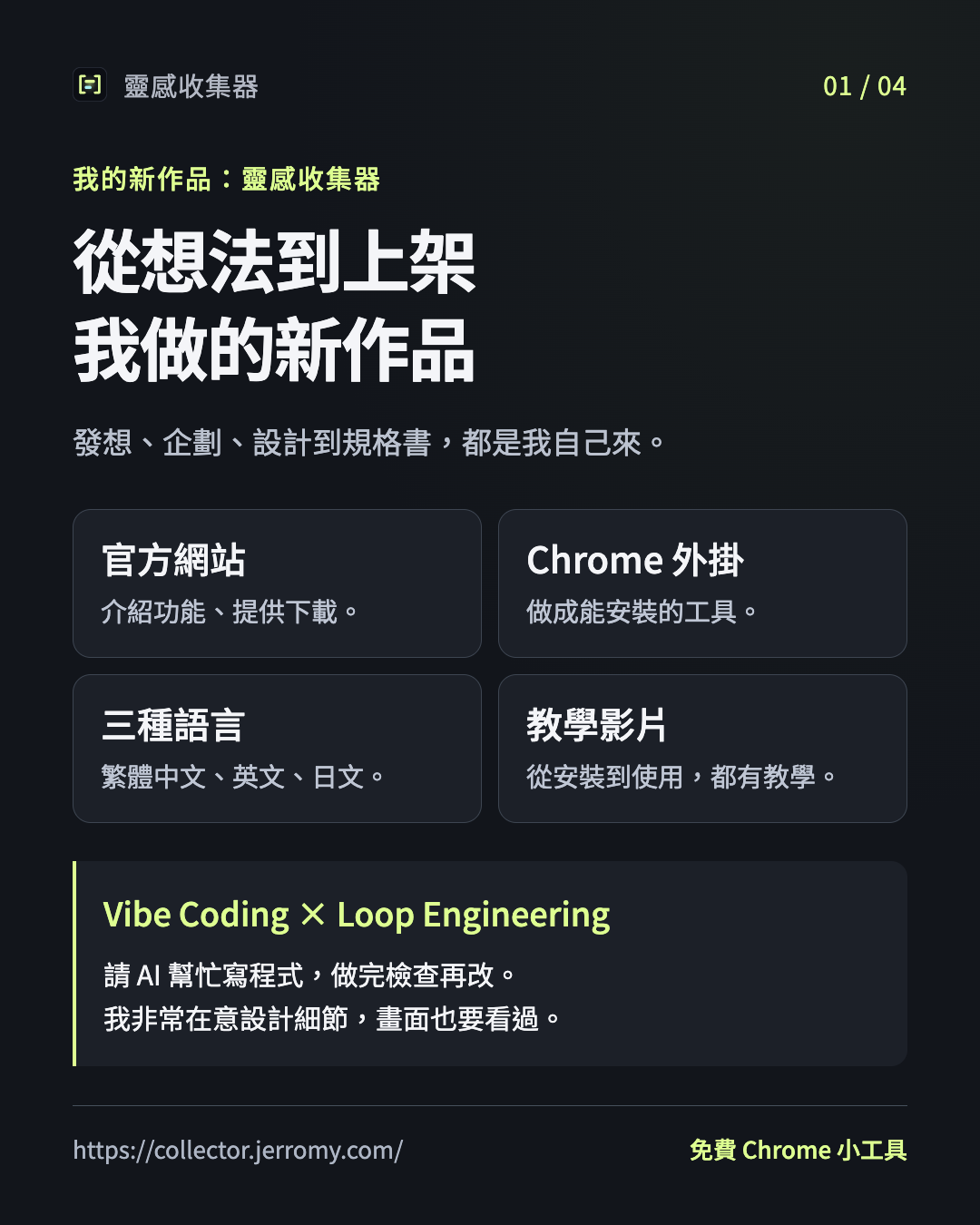
我做的「靈感收集器」已經上架了。
它是免費的 Chrome 擴充,
也就是裝在 Chrome 裡的小工具。
看到有用的網頁、文字,
圖片或 AI 回答,
就能存進自己選的電腦資料夾。
收好之後,再請讀得到這些檔案的 AI,
幫你整理文章大綱、比較不同做法,
或準備提案。
每一筆都有來源網址,
方便回頭找原文。
從一個想法,做到可以安裝的作品
這次從發想、企劃、設計到規格書,
都是我自己來。
我先想清楚要解決什麼問題,
再決定功能和畫面。
規格書寫清楚功能怎麼運作,
以及做完要檢查哪些地方。
這次同時做了官方網站,
也做了 Chrome 外掛,
也準備了繁體中文、英文、日文介面,
以及宣傳片和教學影片。
這些都是這次作品的一部分。
教學影片和形象影片的配樂,
也是我自己用 Suno 這個 AI 音樂工具做的。
我嘗試用 Vibe Coding 的方式開發:
把需求說給 AI,請它幫忙寫程式,
做出來後再試、再改。
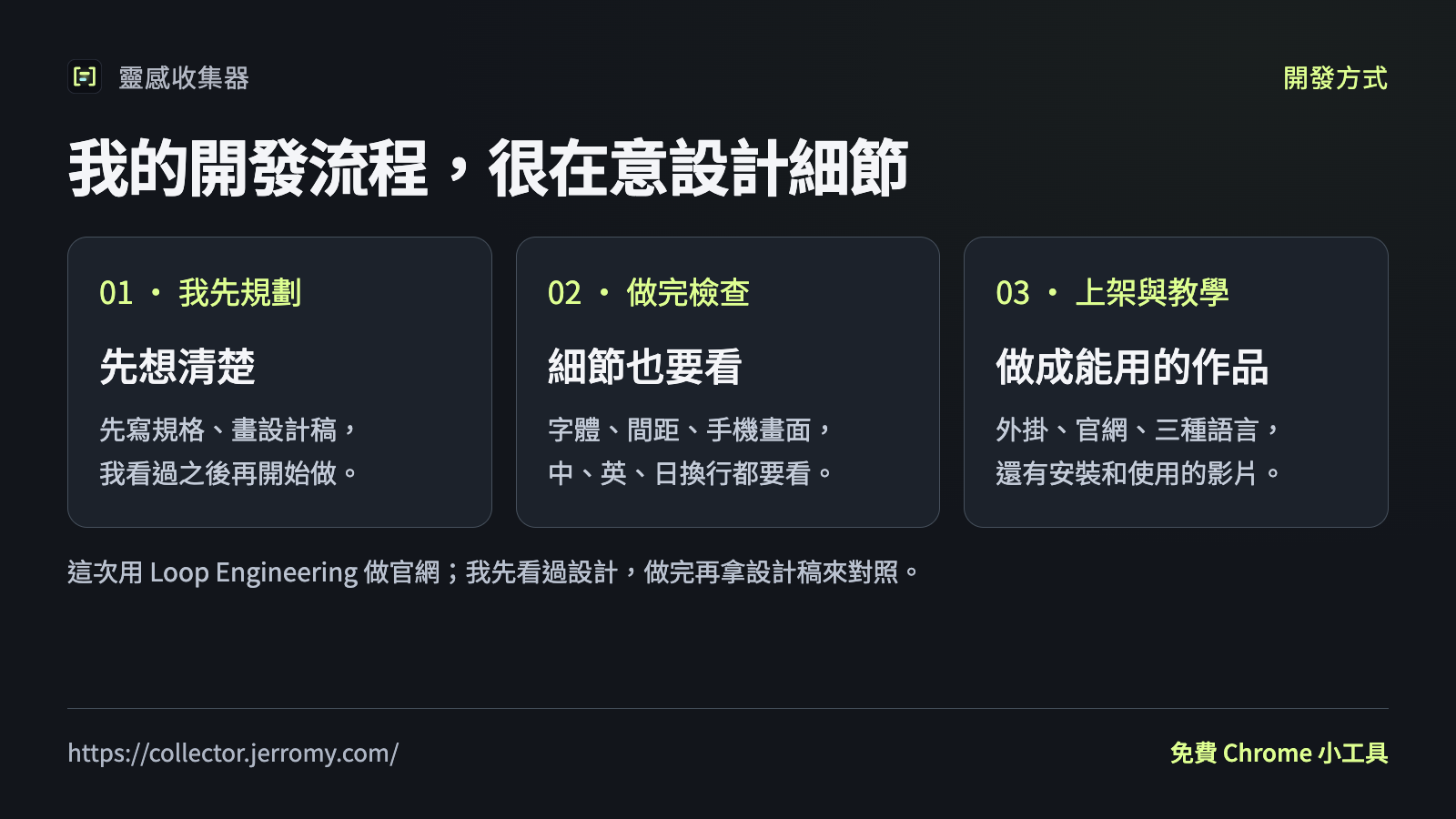
官網開發,我也試著用 Loop Engineering。
我的做法是先寫清楚目標和完成條件,
讓 AI 做一段,檢查結果,再修改,
並把進度記下來,接著做下一段。[2][3]
我非常在意設計細節,
所以這套流程也要把畫面看仔細。
字體的大小和粗細,
按鈕與文字的間距,
手機上看起來會不會太擠,
中文、英文、日文,
有沒有在奇怪的地方換行,
這些都要檢查。
線稿先畫出畫面怎麼排,
設計稿再畫出顏色、字體和按鈕。
我會先看過這兩份,
覺得可以了,再開始做。
做完還要拿設計稿來對照,
版面、功能和操作,都要看過。
這套 AI 分工的安排,
我在像素辦公室那篇文章裡寫過。[1]
因為這次作品規模小,
我才有機會把整個過程自己走一遍,
看看準備好設計和規格之後,
AI 能怎麼幫我把想法做出來。
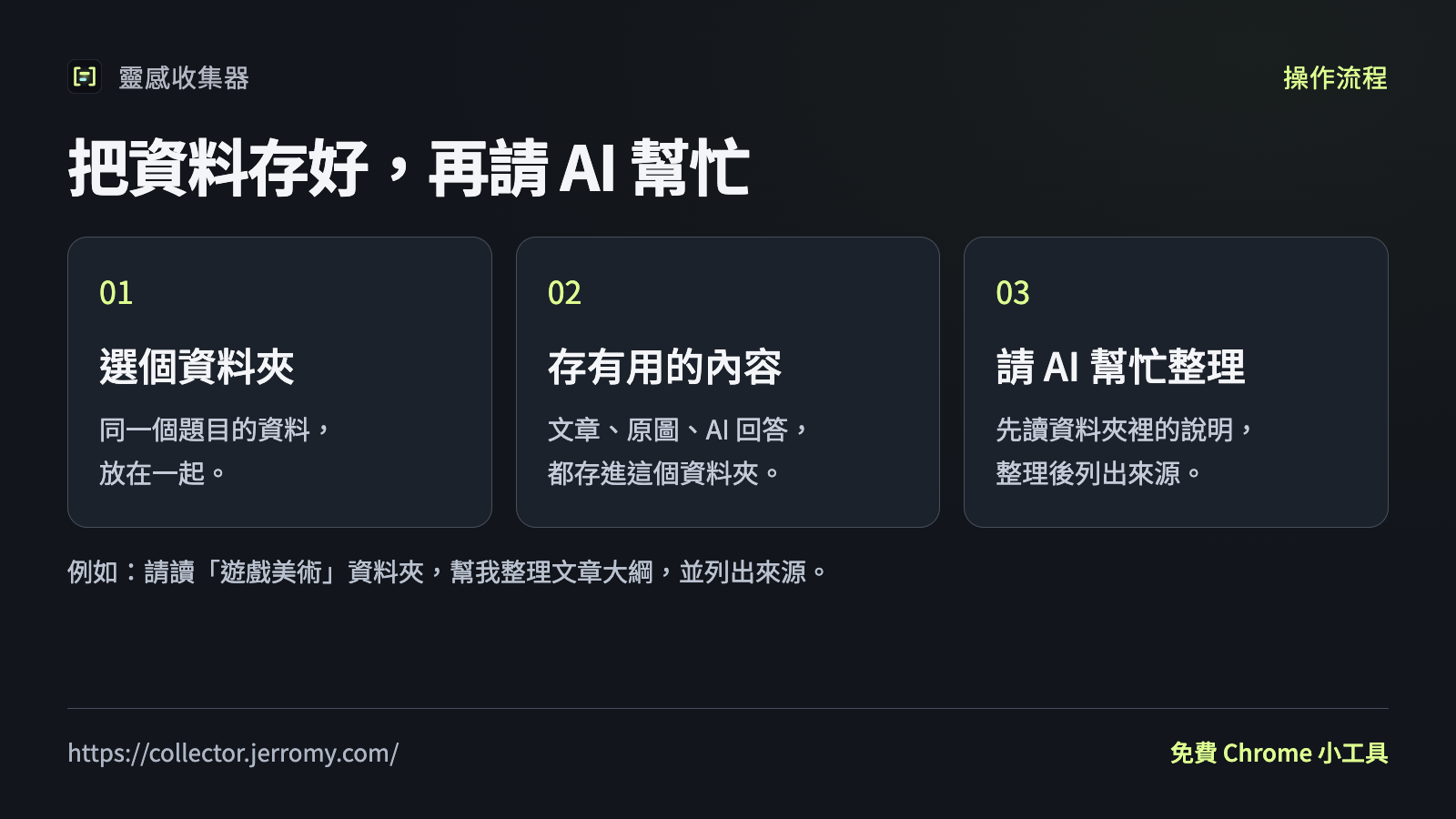
把同一個題目的資料放在一起
例如,想寫一篇遊戲美術的文章。
參考文章在網站上,
圖片散在不同頁面,
你和 AI 討論的想法,
又留在另一個聊天視窗。
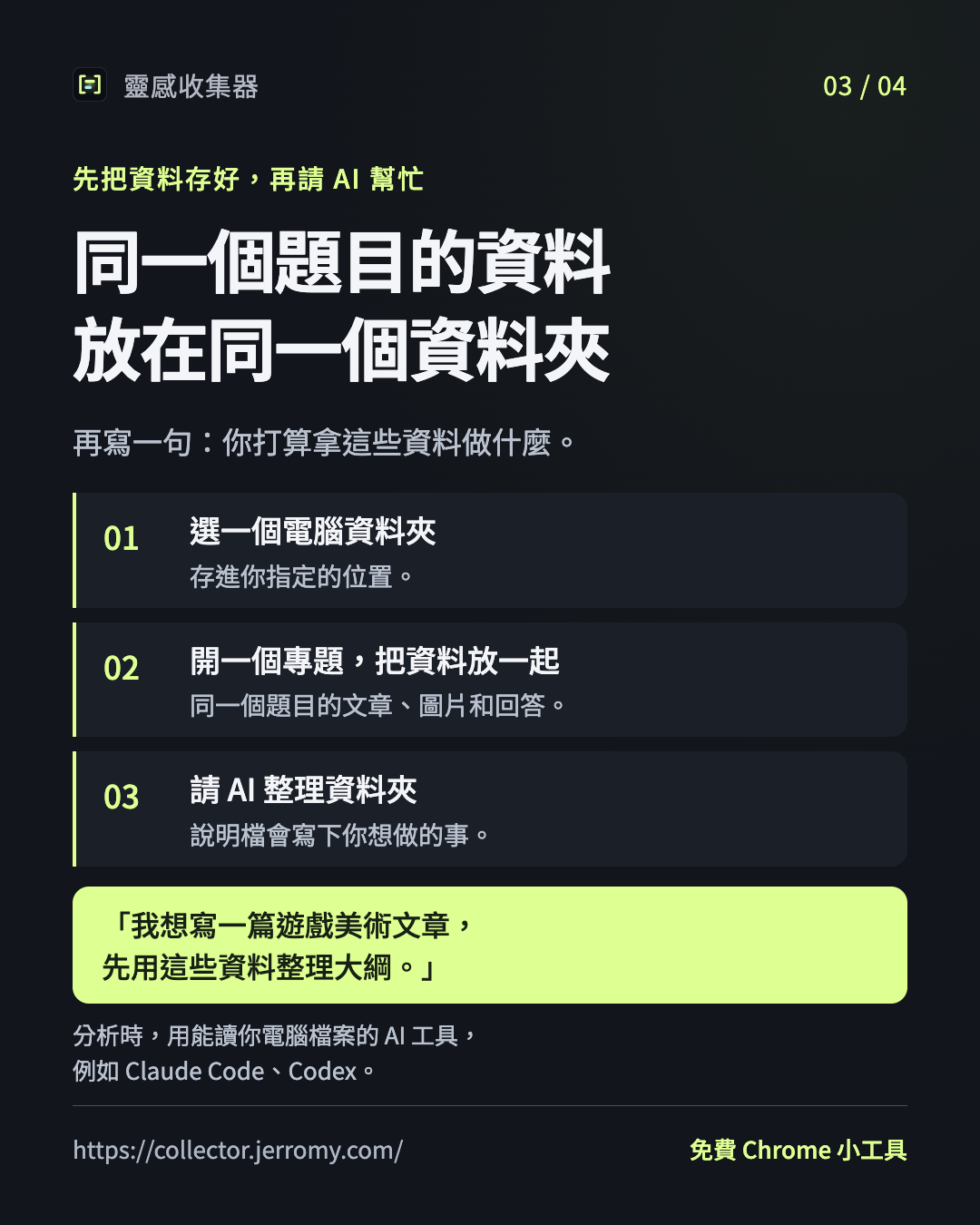
第一次打開收集器,先選一個資料夾。
再建立「遊戲美術」專題,
把相關文章、圖片與對話放在一起。
「專題」就是一個題目一個資料夾。
建立專題時,寫一句你打算做什麼,
例如:「我想寫一篇遊戲美術文章,
先用這些資料整理大綱。」
同樣是收圖片,
拿來寫文章或做美術參考,
需要的整理方式會不同。
先寫下目的,之後就容易說清楚要請 AI 做什麼。
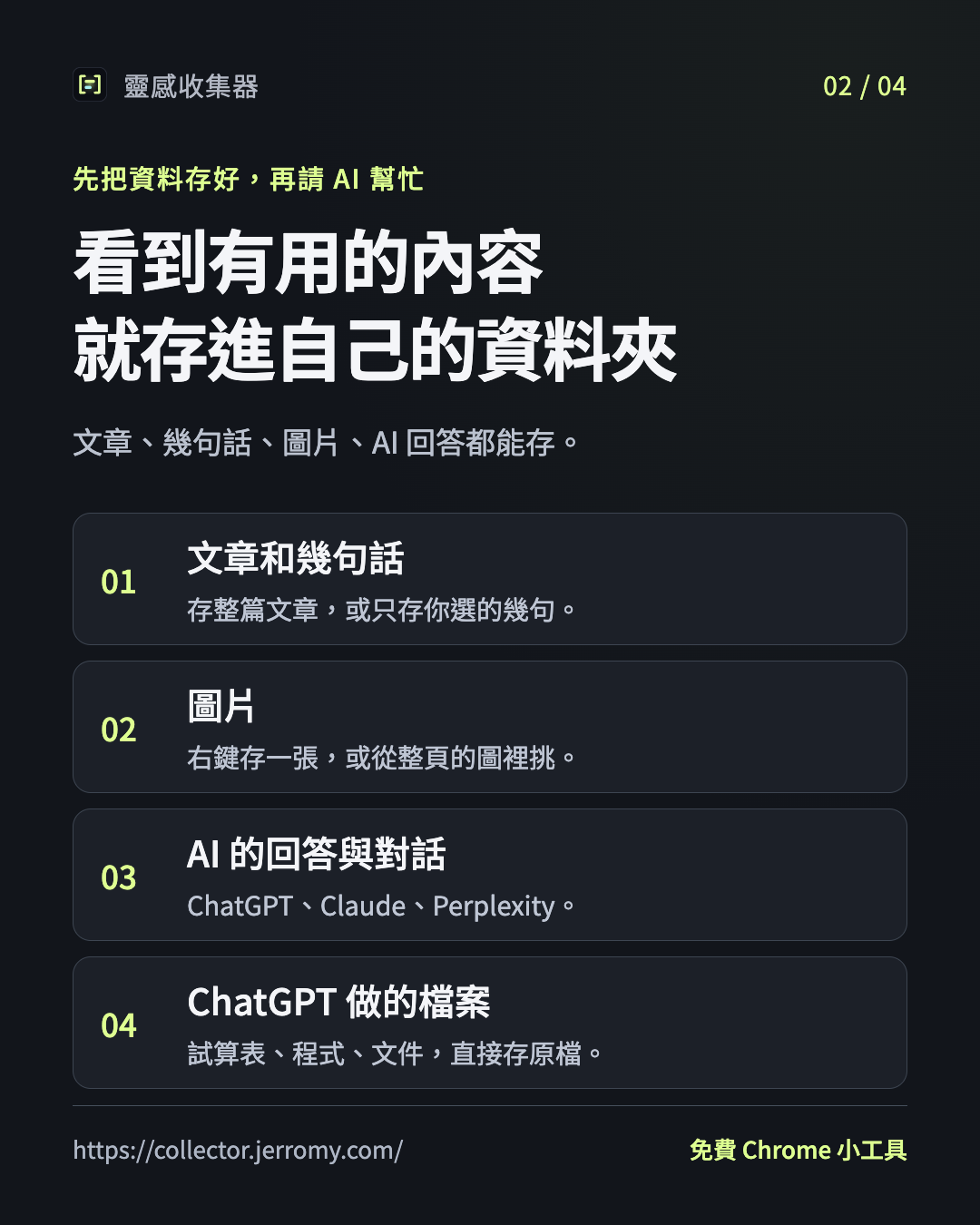
文章、幾句話、一張圖,都能自己選
想留整篇文章,按側邊欄的「存這頁」。
只想留幾句,就反白後按右鍵保存。
圖片可以右鍵存一張原圖,
也可以按「存圖」,
從整頁的圖片裡挑。
存文章時,內文圖片可能仍是網址;
想把圖片原檔留在電腦,就另外用這兩種方式存。
ChatGPT、Claude、Perplexity,
回答也能存。
可以只存一則有用的回答,
或保存整段對話。
存整段時,會標出哪些話是你說的、哪些是 AI 說的。
ChatGPT 做出的試算表、程式或文件,
也能把原檔一起保存。
這個「存檔案」功能,目前只支援 ChatGPT 做出的檔案。
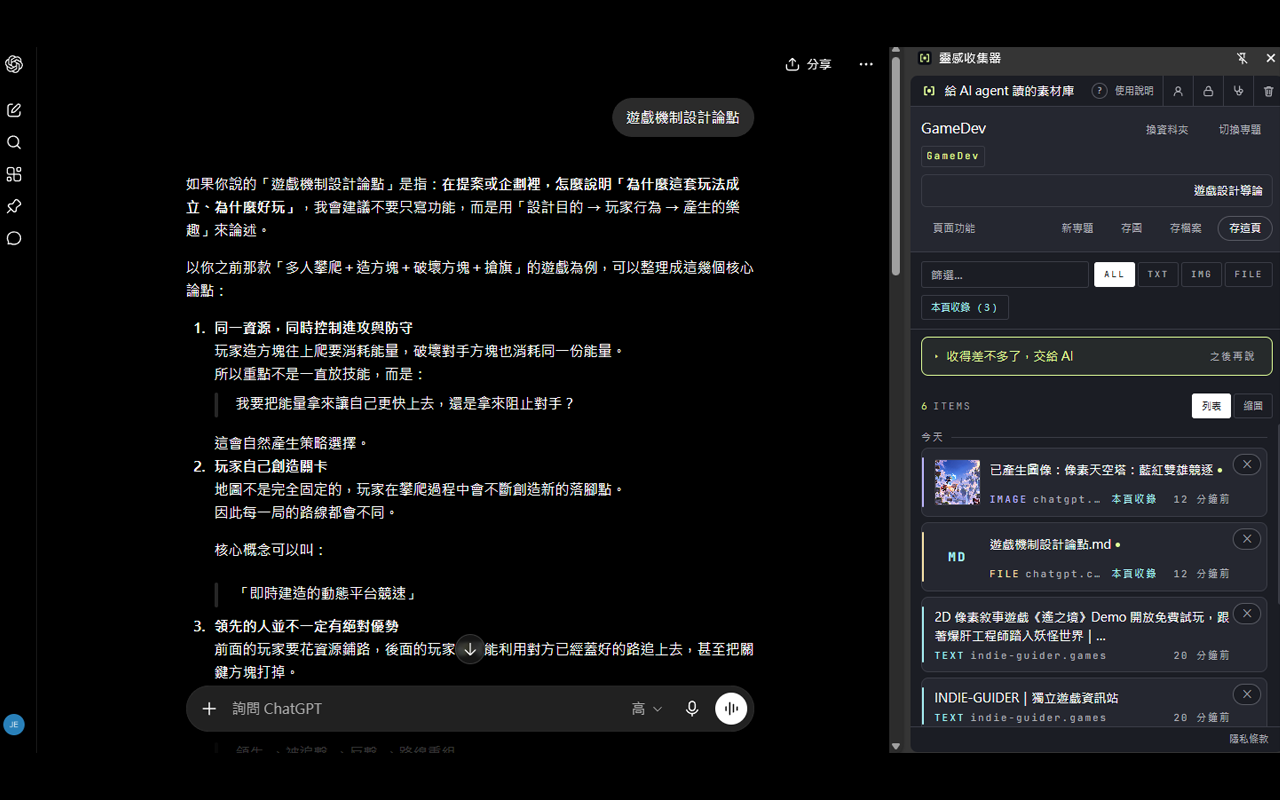
收集時開著側邊欄,
就能看到已存的內容。
文字用列表看,圖片可以切換成縮圖,
也能搜尋,或只看這一頁存過的資料。
收好之後,怎麼請 AI 幫忙?
文章會存成 Markdown 檔案,
可以用文字編輯器打開。
另外有一份清單,
列出每筆資料的標題和出處,
方便你和 AI 回頭找原文。
收下的圖片與檔案,都會保留原檔。
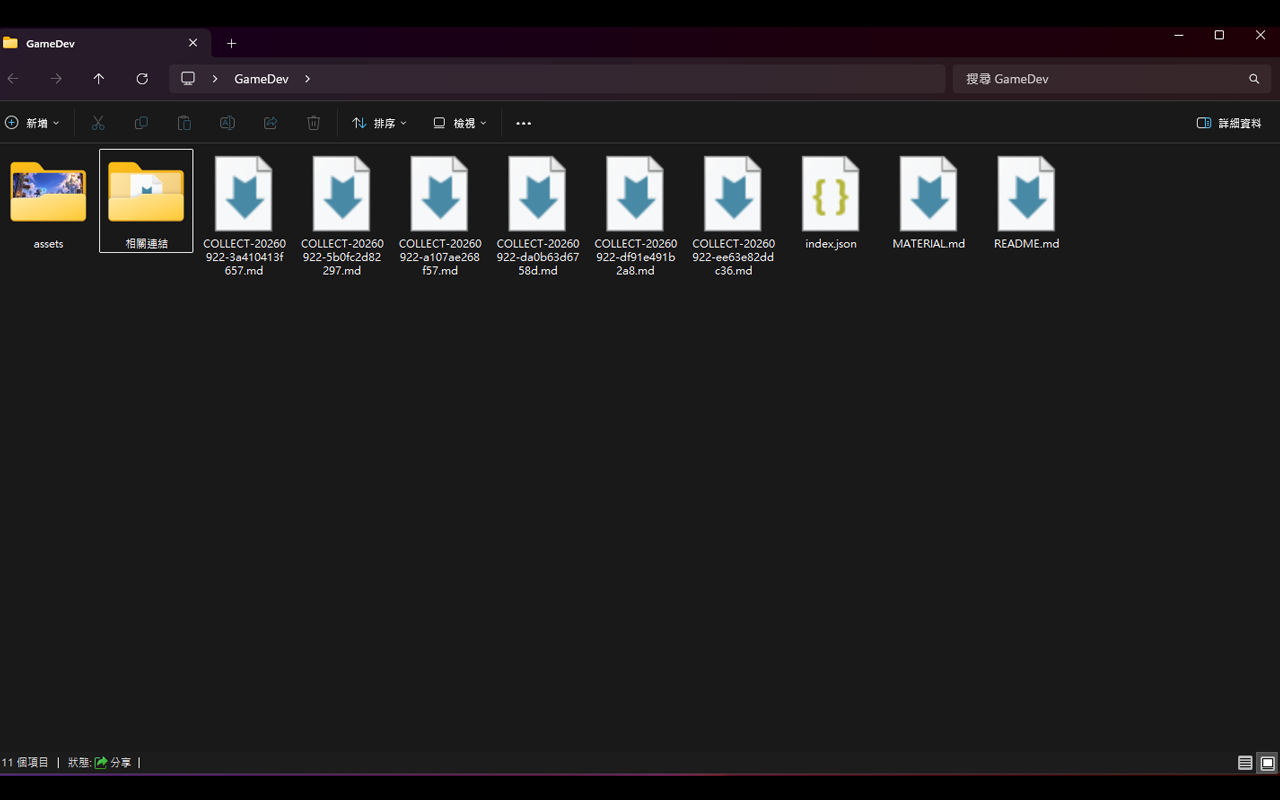
資料夾裡也有一份 MATERIAL.md,
這是給 AI 讀的說明,
會寫下你準備拿這些資料做什麼。
說明也會提醒 AI,
網頁內容只供參考,
不要把裡面的話當成你下的指令。
收好後,可以這樣請 AI 幫忙:
「請先讀『遊戲美術』資料夾裡的 MATERIAL.md,
再用這些資料整理一份文章大綱。
每個重點列出來源;AI 的回答,請另外標示需要核對。」
這裡要用能讀你電腦檔案的 AI,
例如 Claude Code、Codex 或 Gemini CLI。
收集器把資料存好,
你選的 AI 負責整理。
AI 說的內容,仍然要回原始來源核對。
如果還沒使用這類 AI 工具,
也可以先把資料收好。
檔案都在自己的資料夾裡,日後要怎麼用,由你決定。
同一頁再存,不會一直多出新檔
同一頁再存一次,
內容有變就更新原檔。
內容沒變,會提示「已存過」,
不多存一份。
不用再從好幾份相似檔案裡,猜哪份才是現在要用的。
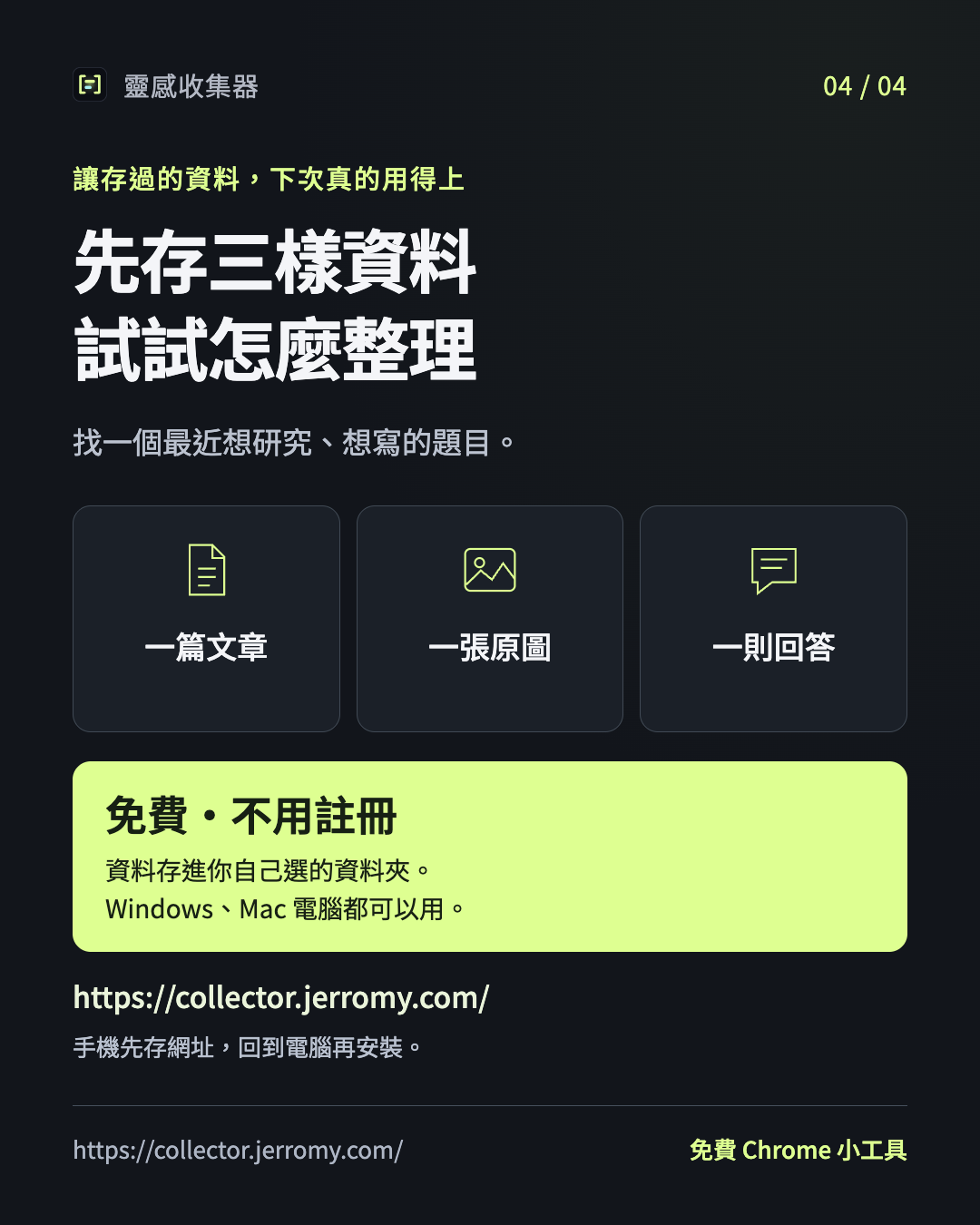
靈感收集器免費,不用註冊。
資料存進你自己選的資料夾,
我收不到你存的資料。
之後要交給哪個 AI,由你自己選。
先存三樣資料,試一次
選一個最近想研究、想寫的題目,
存一篇文章、一張原圖、一則 AI 回答。
放進同一個專題,寫一句目的,
再請 AI 整理一次,看看能不能幫到你。
靈感收集器可在 Windows、Mac 的桌機版 Chrome 使用。
介面有繁體中文、英文、日文。
手機無法安裝這個擴充。
用手機看到的話,
先把網址傳給自己,回到電腦再安裝。
官網有中、英、日三語宣傳片,
63 秒就能看完。
也有 16 章教學,
從安裝、存資料到請 AI 整理。
可以先看影片,
再從一個小題目開始試。
官方網站與免費安裝入口:
https://collector.jerromy.com/
參考與延伸閱讀
[1] 我的像素辦公室實驗:
替 AI 開一間像素虛擬辦公室,
讓虛擬員工跟我一起做產品
https://jerromy.com/pixel-ai-office-loop-engineering/
[2] IBM:What Is Loop Engineering?
先定目標、執行,
再看結果、調整做法。
https://www.ibm.com/think/topics/loop-engineering
[3] Addy Osmani:Loop Engineering
安排工作、檢查成果、記下進度,
再決定下一步。
https://addyosmani.com/blog/loop-engineering/


